








В современном цифровом мире защита личных данных становится приоритетом для каждого пользователя. Одним из самых эффективных способов повысить безопасность своих аккаунтов является настройка двухфакторной аутентификации (2FA). Этот метод значительно снижает риск несанкционированного доступа, даже если злоумышленник получил ваш пароль. В данной статье подробно рассмотрим, что такое двухфакторная аутентификация, как ее настроить на популярных платформах, а также на что обратить внимание при использовании 2FA.
Что такое двухфакторная аутентификация и зачем она нужна
Двухфакторная аутентификация — это дополнительный уровень защиты учетной записи, который требует подтверждения личности с помощью двух различных факторов. Обычно это комбинация:
- Что-то, что вы знаете (пароль);
- Что-то, что у вас есть (мобильное устройство, аппаратный токен);
- Что-то, что вы являетесь (биометрические данные).
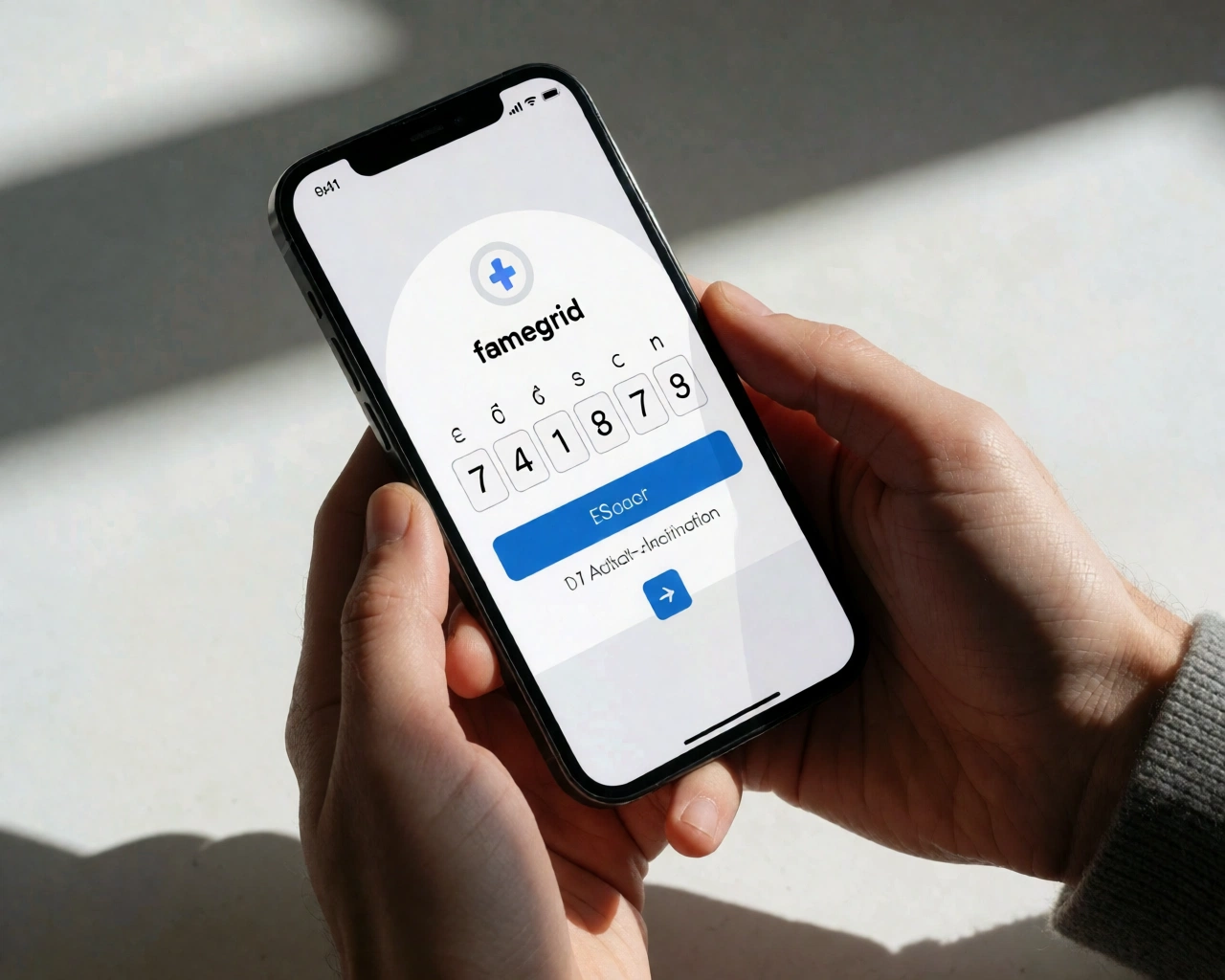
В большинстве случаев используется первый и второй фактор: после ввода пароля система запрашивает одноразовый код, отправленный на телефон или сгенерированный приложением. Это значительно усложняет задачу злоумышленника, поскольку для входа понадобится не только похищенный пароль, но и доступ к вашему устройству.
Практическая настройка 2FA на популярных сервисах
Рассмотрим пошагово, как включить двухфакторную аутентификацию на нескольких популярных платформах.
Google (Аккаунт Google)
- Перейдите в раздел Безопасность в настройках аккаунта Google.
- Найдите пункт Двухэтапная аутентификация и нажмите Начать.
- Войдите в аккаунт снова для подтверждения.
- Выберите метод получения кода: SMS, звонок или приложение Google Authenticator.
- Введите полученный код для подтверждения настройки.
- Откройте Настройки и конфиденциальность → Настройки.
- Перейдите в раздел Безопасность и вход.
- Выберите Использовать двухфакторную аутентификацию.
- Выберите метод подтверждения: приложение-аутентификатор, SMS или аппаратный ключ безопасности.
- Следуйте инструкциям для завершения настройки.
Windows 10 / 11 (учетная запись Microsoft)
- Перейдите на сайт account.microsoft.com и войдите в свой аккаунт.
- В разделе Безопасность нажмите Дополнительные параметры безопасности.
- Активируйте двухэтапную проверку и выберите способ получения кодов.
- Настройте приложение Microsoft Authenticator или другой совместимый генератор кодов.
Рекомендации и ограничения при использовании двухфакторной аутентификации
Хотя 2FA значительно повышает безопасность, важно учитывать некоторые нюансы для комфортного и надежного использования:
- Резервные коды: Многие сервисы предлагают сохранить резервные коды для доступа в случае утери телефона или невозможности получить одноразовый код. Обязательно сохраните их в надежном месте.
- Выбор метода: SMS-коды удобны, но менее безопасны из-за уязвимостей мобильных сетей (например, SIM-свопинг). Для максимальной защиты предпочтительнее использовать приложения-аутентификаторы или аппаратные ключи (например, YubiKey).
- Совместимость: Некоторые старые устройства или приложения могут не поддерживать 2FA. В таких случаях необходимо проверить альтернативные методы доступа или обновить программное обеспечение.
- Биометрия: Использование отпечатков пальцев или распознавания лица удобно, но зависит от аппаратных возможностей устройства и наличия поддержки в сервисе.
- Регулярное обновление: Следите за обновлениями приложений для генерации кодов и своевременно меняйте настройки безопасности.
Заключение
Настройка двухфакторной аутентификации — обязательный шаг для повышения безопасности личных данных и предотвращения взлома аккаунтов. Несмотря на возможные неудобства, связанные с дополнительным шагом при входе, преимущества 2FA очевидны и оправдывают затраты времени на настройку. Используйте проверенные методы и обязательно сохраняйте резервные коды, чтобы избежать потери доступа к важным сервисам. Следуя рекомендациям, вы сможете эффективно защитить свои данные от большинства современных угроз.