









Брандмауэр (firewall) — важнейший элемент системы информационной безопасности, который контролирует входящий и исходящий сетевой трафик, позволяя блокировать нежелательные подключения и защищать компьютер от атак извне. В условиях роста киберугроз правильная настройка брандмауэра становится обязательной задачей для каждого пользователя и администратора. В этой статье мы подробно рассмотрим, как правильно настроить брандмауэр на примере встроенного средства Windows и сторонних решений, приведём практические советы и укажем на возможные ограничения.
Что такое брандмауэр и зачем он нужен
Брандмауэр — это программный или аппаратный компонент, который фильтрует сетевой трафик по заданным правилам. Его основная функция — предотвращение неавторизованных подключений к устройству или из него. Благодаря этому снижается риск проникновения вредоносного ПО, взлома и утечки данных.
Современные операционные системы поставляются с предустановленными брандмауэрами, например, Windows Defender Firewall, который достаточно эффективен при правильной конфигурации. Однако для более сложных задач могут потребоваться сторонние решения с расширенными настройками.
Подготовка к настройке брандмауэра
Прежде чем приступать к настройке, необходимо разобраться с основными понятиями:
- Порты: виртуальные «входы» и «выходы» для сетевых соединений. Например, порт 80 обычно используется для HTTP, 443 — для HTTPS.
- Протоколы: правила передачи данных, например TCP или UDP.
- Правила фильтрации: критерии, по которым трафик разрешается или блокируется.
Также важно определить, какие программы и службы должны иметь доступ к сети. Без этого можно случайно заблокировать нужные подключения.
Пошаговая настройка брандмауэра Windows Defender
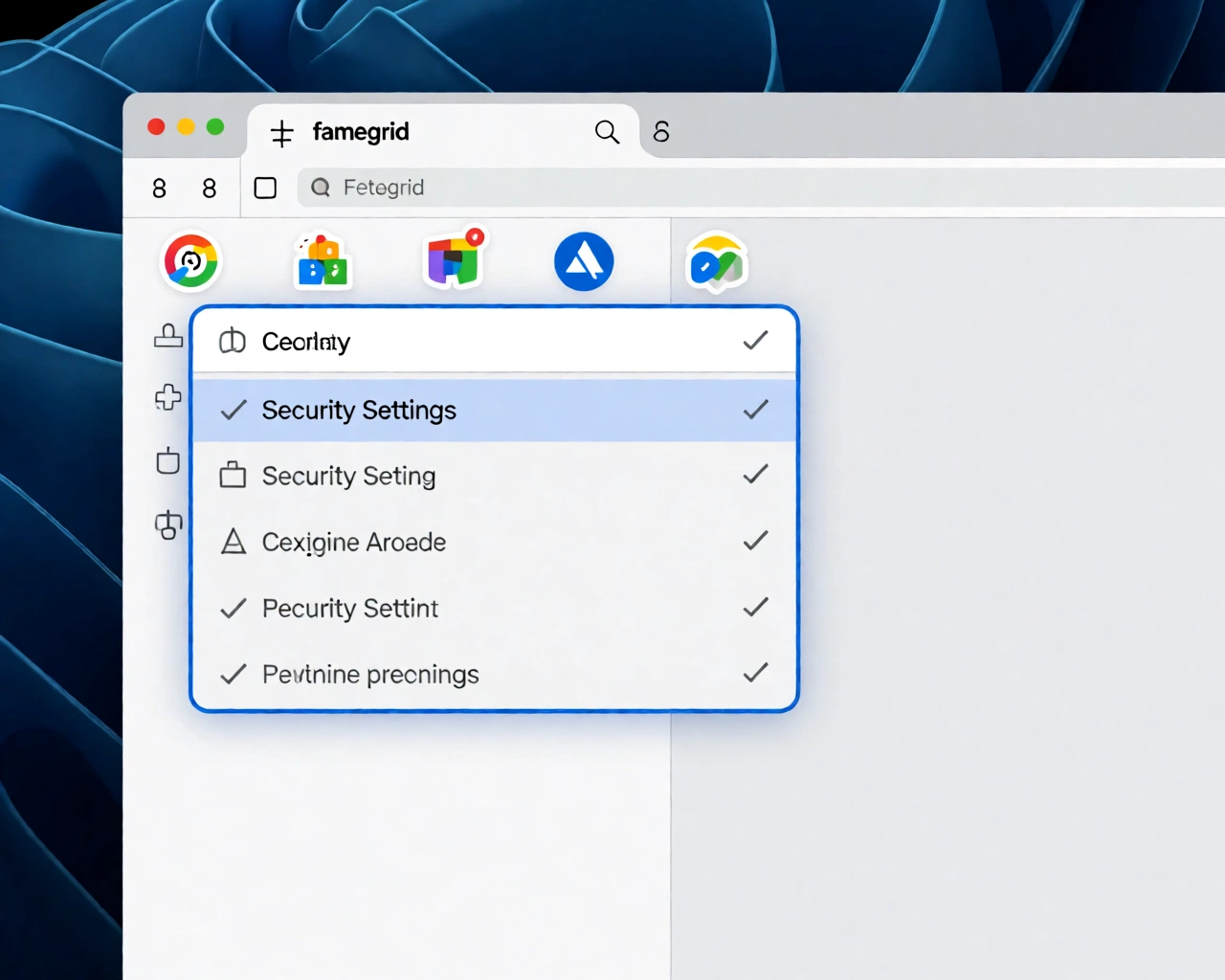
- Открытие настроек: нажмите «Пуск» и введите «Брандмауэр Windows» или «Windows Defender Firewall», затем выберите соответствующий пункт.
- Просмотр состояния: убедитесь, что брандмауэр включён (для частных и общественных сетей).
- Создание правила для программы: в меню слева выберите «Правила для входящих подключений» и нажмите «Создать правило».
- Выбор типа правила: выберите «Для программы» и укажите путь к исполняемому файлу.
- Разрешение или блокировка: выберите «Разрешить подключение» (если доверяете приложению) или «Блокировать».
- Применение к профилям: отметьте, для каких типов сетей правило будет действовать (частная, публичная, доменная).
- Завершение настройки: дайте правилу имя и сохраните его.
Для исходящих подключений настройка аналогична, но проводится через раздел «Правила для исходящих подключений».
Практические рекомендации и ограничения
При работе с брандмауэром следует учитывать несколько важных моментов:
- Минимизация разрешений: не стоит оставлять весь трафик открытым — лучше блокировать всё, кроме необходимых программ и портов.
- Регулярное обновление: обновляйте систему и антивирусное ПО, так как новые уязвимости могут появиться в любой момент.
- Проверка логов: брандмауэр ведёт журнал событий, где можно увидеть заблокированные подключения и при необходимости скорректировать правила.
- Совместимость с другими программами: некоторые антивирусы или дополнительные средства защиты могут конфликтовать с брандмауэром, что вызовет проблемы в работе сети.
- Учёт специфики сети: для офисных и домашних сетей настройки могут существенно отличаться — в корпоративной среде чаще используются централизованные политики.
Заключение
Настройка брандмауэра — важный шаг на пути к повышению безопасности вашего устройства и сети. Следуя изложенному пошаговому руководству, вы сможете эффективно контролировать доступ к компьютеру, снижая риски взлома и вредоносных воздействий. Помните, что безопасность — это комплекс мер, и брандмауэр должен работать в связке с антивирусом, обновлениями и здравым смыслом пользователя.